
Depois de criar sua WABA, o próximo passo para colocar a operação de atendimento para rodar é conectar a API oficial do WhatsApp à sua plataforma de gestão, como a Atys.
Para que essa integração aconteça, o sistema vai solicitar duas credenciais fundamentais: o WhatsApp Business Account ID e o Phone Number ID. Sem esses identificadores, a plataforma não consegue enviar, receber e organizar mensagens pelo número correto.
O Phone Number ID é o identificador único que a Meta atribui a um número de telefone dentro da sua WABA. Cada linha oficial de WhatsApp tem seu próprio ID.
O que você precisa antes
Antes de procurar o Phone Number ID no painel da Meta, confirme se a estrutura básica já está pronta.
- Conta WABA criada: a WhatsApp Business Account precisa estar ativa no Gerenciador de Negócios.
- Acesso de administrador: seu perfil deve ter permissão suficiente para visualizar ativos, aplicativos e configurações técnicas.
- Número validado: a linha de WhatsApp deve estar cadastrada e verificada dentro da plataforma corporativa da Meta.
Se algum desses pontos ainda estiver pendente, resolva antes. O Phone Number ID só aparece quando o número já faz parte da estrutura oficial da conta.
Passo 1: acesse o Meta for Developers
Acesse o portal oficial de desenvolvedores da Meta em developers.facebook.com e faça login com a mesma conta usada para gerenciar sua empresa.
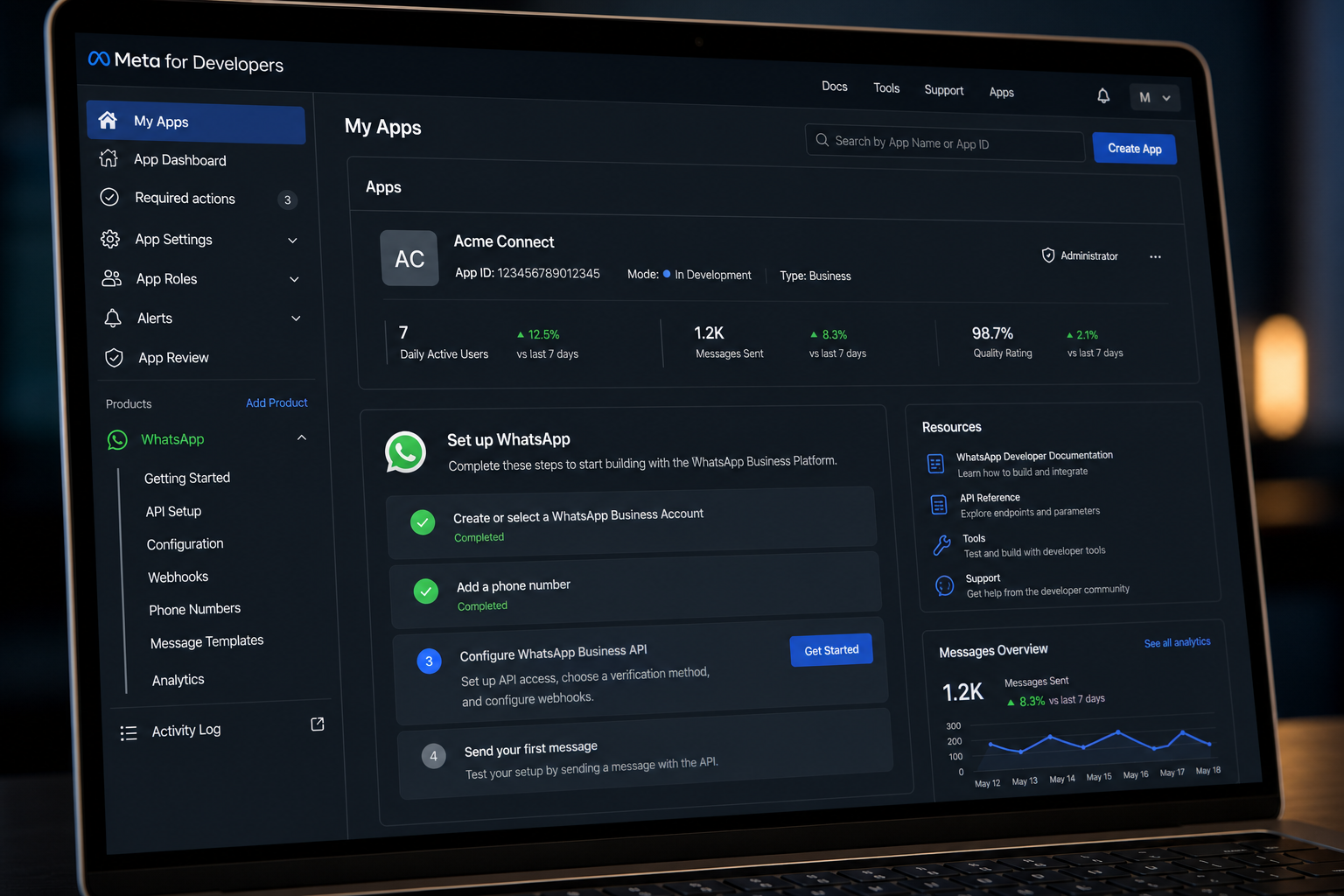
No canto superior direito, clique em Meus Aplicativos (My Apps). Essa área mostra os aplicativos vinculados à sua estrutura de negócios e às integrações que usam produtos da Meta.
Passo 2: selecione o aplicativo do WhatsApp
Na tela de aplicativos, clique no app criado para gerenciar sua integração da WhatsApp Cloud API. Em algumas contas, esse aplicativo pode ter sido criado durante o fluxo de configuração da WABA ou por uma plataforma parceira.
Se você vir mais de um aplicativo, procure aquele que tem o produto WhatsApp ativado. É nele que ficam as credenciais de teste, os webhooks, os números cadastrados e os IDs necessários para a integração.
Passo 3: abra a configuração do WhatsApp
No menu lateral esquerdo do painel do aplicativo, localize a seção WhatsApp. Em seguida, clique em Configuração inicial, Getting Started ou Setup, dependendo do idioma da sua conta.
A Meta exibirá uma área de configuração para enviar e receber mensagens. Essa tela reúne os dados principais da conta, incluindo o número conectado e os identificadores técnicos.
Passo 4: copie o Phone Number ID
Na seção de envio e recebimento de mensagens, procure os dois códigos numéricos exibidos pela Meta:
- WhatsApp Business Account ID: identifica a conta comercial geral, ou seja, a WABA.
- Phone Number ID: identifica o número de telefone específico que será usado pela integração.
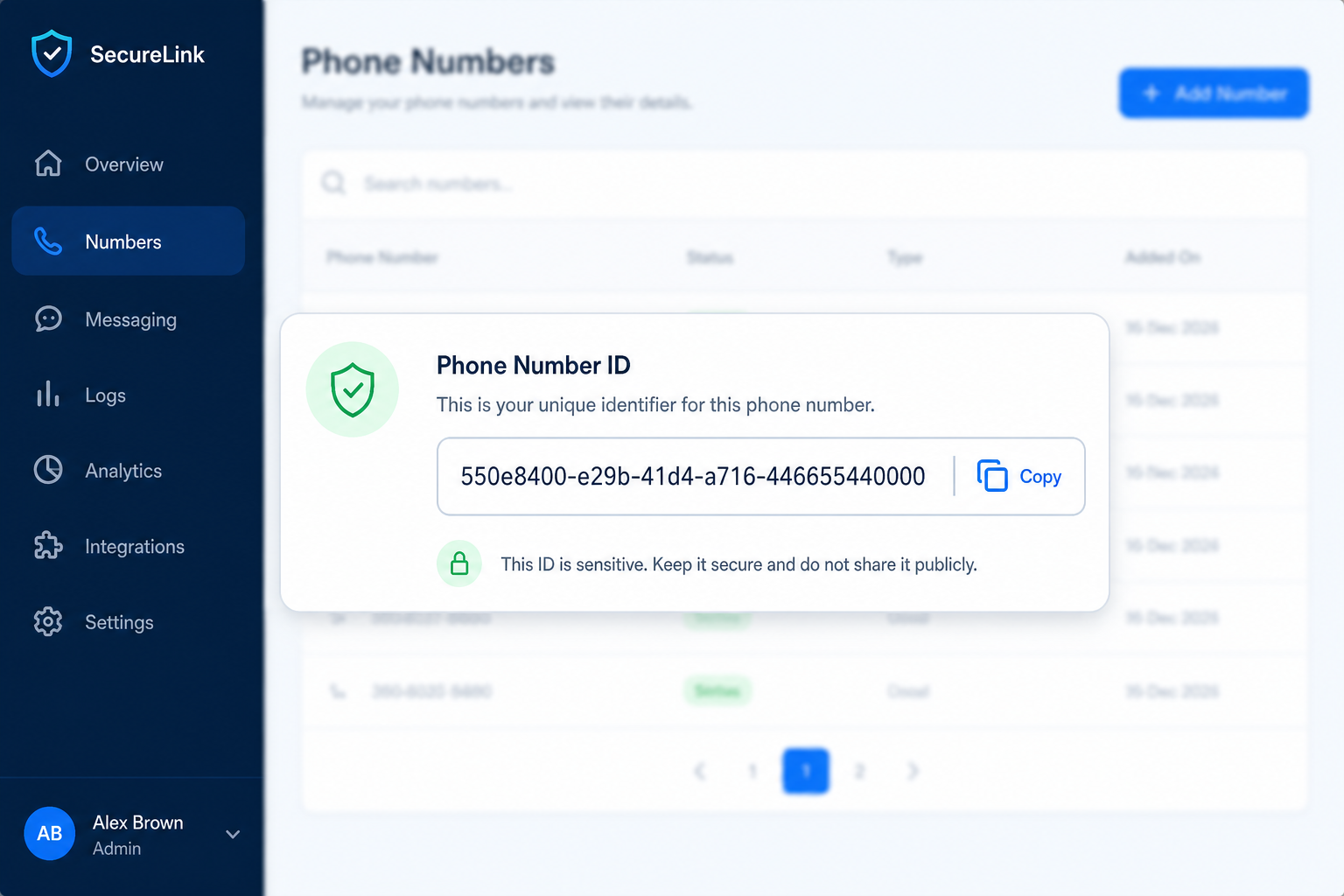
Clique no botão de copiar ao lado do Phone Number ID e cole o valor no campo correspondente da Atys ou da plataforma que fará a conexão com a API.
Não confunda o WhatsApp Business Account ID com o Phone Number ID. O primeiro identifica a conta WABA. O segundo identifica a linha telefônica usada para enviar e receber mensagens.
Por que esse ID é importante?
O Phone Number ID funciona como o endereço técnico do seu número dentro da infraestrutura em nuvem da Meta. É por meio dele que a plataforma de atendimento sabe qual linha deve ser usada em cada operação.
Com esse ID configurado, sua plataforma consegue:
- Enviar respostas dos vendedores para o cliente correto pelo número oficial da empresa.
- Disparar modelos de mensagem aprovados pela Meta, como notificações, campanhas e templates transacionais.
- Receber mensagens dos clientes e distribuí-las em tempo real para filas, setores e responsáveis.
Se sua empresa usa mais de uma linha de WhatsApp, documente o Phone Number ID de cada número com nome, setor e finalidade. Isso evita integrações trocadas entre vendas, suporte e financeiro.
Conclusão
Localizar o Phone Number ID é uma das últimas etapas técnicas para conectar a WhatsApp Cloud API à sua operação comercial. Com essa credencial em mãos, sua empresa deixa de depender de um aparelho físico e passa a operar em uma estrutura integrada, estável e pronta para escalar.
Se você está com dificuldade para encontrar suas credenciais na Meta ou quer acelerar a integração do WhatsApp, fale com a equipe da Atys. Nossos especialistas podem guiar a configuração passo a passo.


Comentários
0 comentários