Como integrar o Google Calendar ao CRM?
Na rotina de uma equipe de vendas, a agenda é um dos ativos mais preciosos. Demonstrações, reuniões de fechamento e follow-ups competem pelo mesmo horário, e qualquer deslize custa a confiança do cliente.
Quando o time usa o Google Calendar de um lado e o CRM do outro, sem integração, o vendedor marca a reunião no calendário e esquece de registrar no funil. O gestor perde visibilidade e a agenda dupla vira risco real. Neste guia você vê como integrar o Google Calendar ao CRM com sincronização nos dois sentidos.
O que muda na operação comercial
Ao conectar o calendário ao CRM, os dois sistemas passam a compartilhar dados de forma contínua. O vendedor deixa de alternar abas para atualizar o funil depois da reunião. Os fluxos mais comuns são estes:
- Sincronização nos dois sentidos Criar ou alterar um evento no calendário reflete na linha do tempo da oportunidade, e o agendamento feito no CRM atualiza a agenda pessoal na hora.
- Criação automática de atividades O sistema associa o evento ao contato ou à empresa certa pelo e-mail do participante, sem relatório manual de visita ou call.
- Links de videoconferência Ao marcar uma demonstração pelo CRM, a integração gera o Google Meet e envia o convite com o link de acesso ao cliente.
O gestor enxerga reuniões realizadas e pipeline no mesmo lugar, e o time trabalha com a agenda alinhada ao funil, em vez de compromissos órfãos no calendário. Esse é o mesmo raciocínio de conectar o Google Calendar ao processo de vendas.
Os dois caminhos para integrar
A escolha depende do CRM que você usa e da complexidade das regras de negócio.
Opção A: conector nativo do CRM
A maioria dos CRMs modernos oferece conexão com o Google Workspace. O vendedor entra nas configurações do perfil, clica em conectar o calendário, autoriza a leitura e a escrita na conta Google e pronto. É o caminho ideal para equipes que priorizam rapidez.
Opção B: Google Calendar API e webhooks
Para CRMs próprios ou regras muito específicas, como despachar tarefas por tipo de evento ou acionar automações quando a reunião termina, o caminho é a API oficial do Google Calendar.
Com ela, o time técnico escuta as alterações da agenda por webhook e aplica a lógica própria sempre que um evento é criado, reagendado ou cancelado.
Passo a passo para configurar
Seja qual for o método, o desenho costuma seguir três etapas.
- Permissões de acesso. Alinhe as contas comerciais no mesmo domínio do Google Workspace. No CRM, ative a sincronização e peça que cada vendedor autorize a conexão individual, para respeitar a privacidade da agenda pessoal.
- Mapeamento dos tipos de evento. Defina como classificar o que é importado, entre demonstração, alinhamento interno e chamada de qualificação, para alimentar os relatórios com dados consistentes.
- Agendamento self-service. Use os horários de atendimento do Google ou um link de agendamento ligado ao CRM. O lead escolhe o horário, o evento entra na agenda e o registro nasce no funil no mesmo instante.
Um evento sincronizado chega mais ou menos assim:
{
  "kind": "calendar#event",
  "summary": "Demo - Empresa ABC",
  "start": { "dateTime": "2026-06-10T14:00:00-03:00" },
  "end": { "dateTime": "2026-06-10T14:30:00-03:00" },
  "attendees": [{ "email": "contato@empresaabc.com.br" }],
  "crm_action": "create_activity",
  "activity_type": "demonstracao_comercial"
}
Esse padrão cria a atividade no CRM quando o evento chega pela API, sem o vendedor reabrir o card da oportunidade.
Como a Atys ajuda
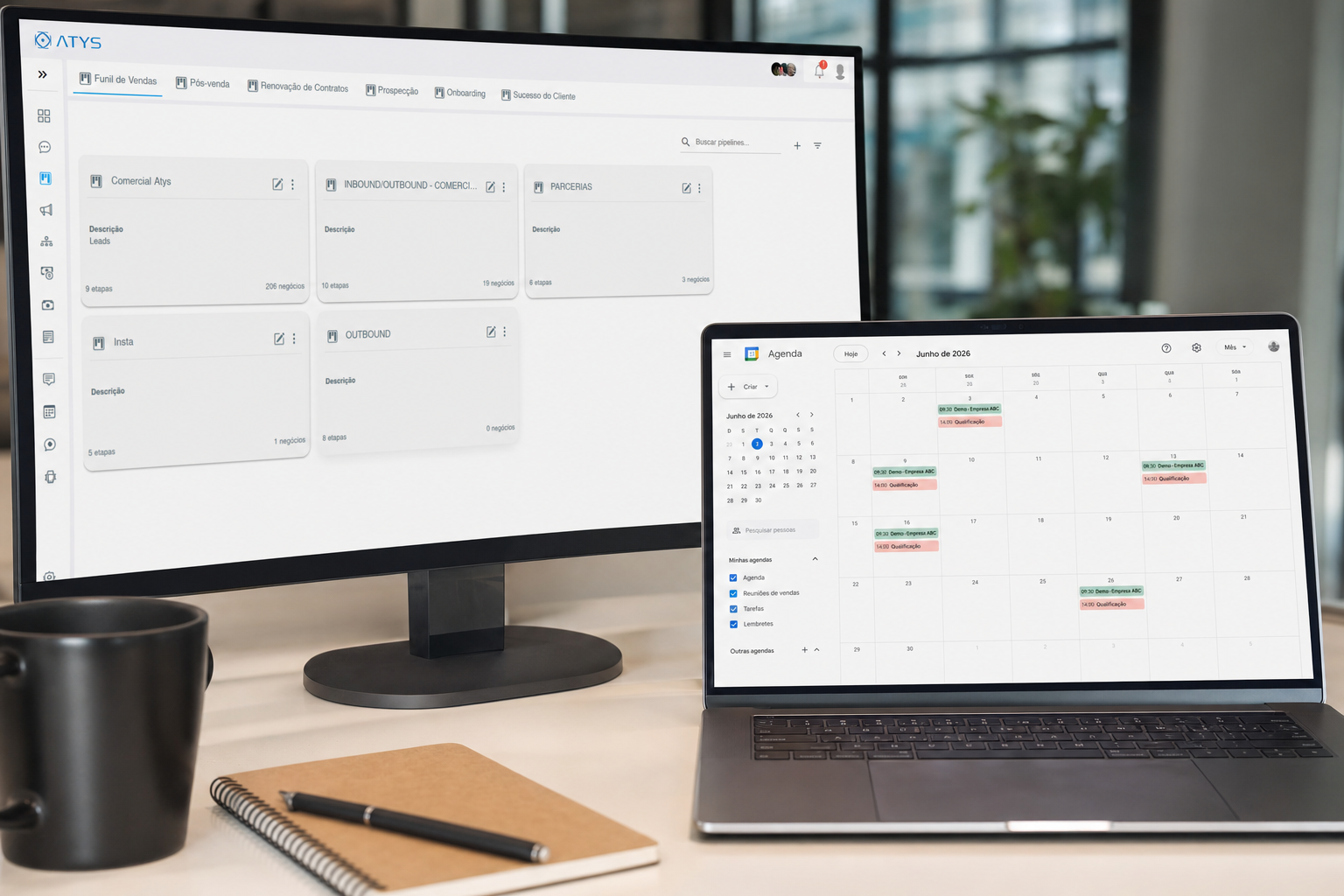
Na Atys, a agenda fica no mesmo lugar em que a conversa com o cliente acontece. O que isso resolve dos problemas descritos acima:
- O Google Calendar sincroniza nos dois sentidos O compromisso criado na agenda aparece no calendário da plataforma, e o que é marcado ali volta para o Google Calendar do vendedor.
- A reunião fica presa ao contato certo O evento nasce a partir da conversa e fica registrado na ficha do cliente, junto com o histórico de mensagens e a etapa do funil.
- O lembrete sai pelo WhatsApp, não pelo e-mail Dá para agendar a confirmação e o lembrete da reunião no canal que o cliente abre, o que reduz o não comparecimento.
- O gestor vê a agenda da equipe Os compromissos aparecem por responsável e por período, o que evita horário duplicado e mostra quem está com a agenda cheia.
- O que ficou combinado não depende de memória Notas internas e próximo passo ficam na mesma tela, e o follow-up pode ser programado logo depois da reunião.
Para quem agenda muito por mensagem, vale combinar com um sistema de agendamento pelo WhatsApp e com mensagens agendadas para o follow-up.
Conclusão
Integrar o Google Calendar ao CRM tira o peso burocrático das costas da equipe comercial. O vendedor para de conferir disponibilidade em abas soltas, o gestor acompanha a produtividade com reuniões reais e o cliente recebe um atendimento pontual.
Na segunda-feira, valide as permissões do Google Workspace, padronize os prefixos nos títulos dos eventos e teste um fluxo de agendamento self-service com um vendedor piloto. Depois expanda para todo o time. O passo seguinte é ligar a agenda ao funil visual em kanban e ao follow-up de vendas.
Quer automatizar os agendamentos da equipe comercial e manter o histórico de reuniões junto do atendimento? Fale com os especialistas da Atys.